統計偏好
預設關閉。不傳送私人筆記、來源網址、檔名或帳戶識別碼。你可隨時在此變更設定。
在私人筆記本中整理 PDF、公開網頁及貼上文字。針對已就緒資料提問,核對引用並保留研究筆記。
從你想理解的資料開始。VIP NoteBook 將來源、問題和筆記放在同一個私人工作區。
依主題建立筆記本,查找已有資料、繼續先前的研究,或隨時加入新的來源。
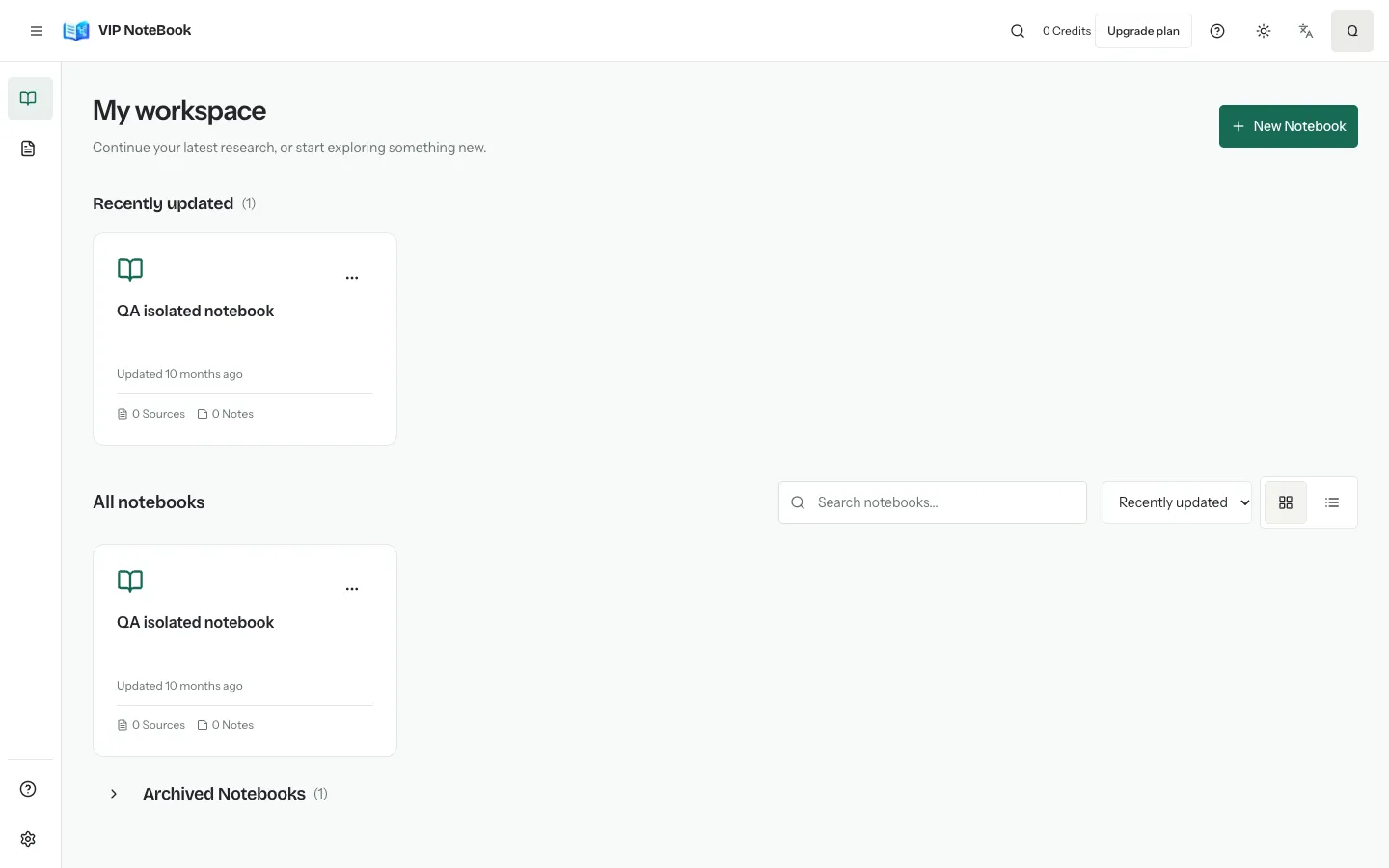
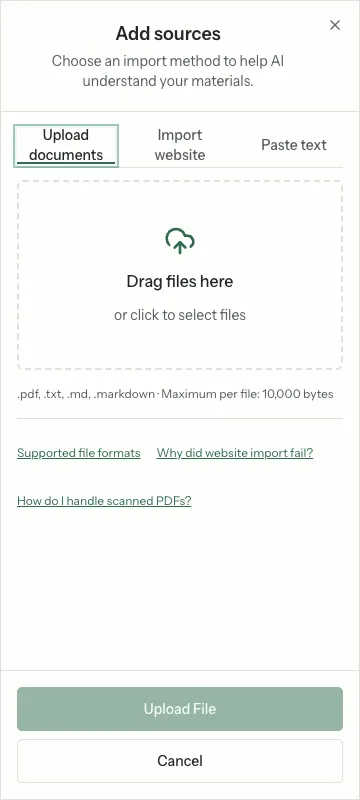
匯入文字型 PDF、TXT 或 Markdown。逐一查看檔案狀態,等待來源就緒後再進行問答。
Word 文件需要先轉換為 PDF 或文字。目前不承諾掃描版 PDF 自動 OCR。上傳視窗會顯示實際支援格式及帳戶大小限制。
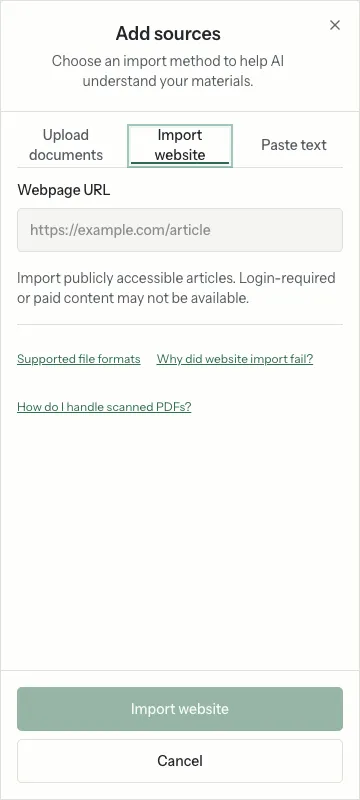
每次匯入一個公開 HTTP(S) 網頁。伺服器擷取可讀內文,儲存來源快照後建立索引。
不會繞過登入、付費牆或驗證碼。擷取失敗會顯示原因,並在支援時允許重試;索引重試會重用已儲存的內文快照。
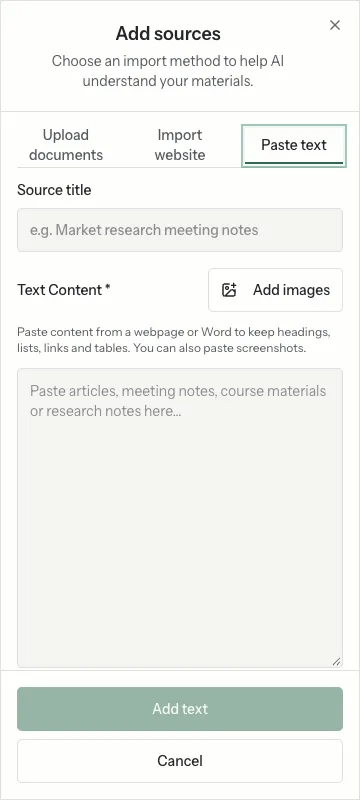
將會議紀錄、課程講義或研究摘錄直接貼入文字分頁。可編輯標題,段落和換行會保留。
編輯器顯示伺服器實際字元及位元組上限。送出失敗保留草稿,切換匯入方式不會遺失輸入。
選取同一筆記本內已就緒的來源,提出明確問題,並在使用回答前查看引用。
上傳完成不等於索引完成。處理中或失敗的來源不會參與檢索。AI 回答仍可能不完整或有誤,請核對原始資料。
課程講義 + 閱讀材料
詢問不同資料反覆提及哪些概念,再回到引用原文核對。
查看操作方式論文資料 + 公開文章
針對主題比較觀點、分歧與證據,保留需要進一步查證的問題。
查看操作方式會議紀錄 + 參考文件
集中整理專案背景,找出資料中已記錄的決定及尚未回答的問題。
查看操作方式問題範例用於說明典型用法,並非實際生成結果或準確性承諾。
比較多份文件的證據、準備閱讀筆記,或整理專案資料。建議依主題建立筆記本,並結合引用核對結論。
適合哪些研究工作帳戶限制由伺服器再次驗證。依賴 AI 服務的功能需要相關服務已設定。閃卡等尚未交付工具不會在這裡列為可用功能。
查看方案與使用限制不需要。直接使用文字分頁即可。內文會儲存至所選筆記本,再進入與其他來源一致的索引及就緒流程。
預設關閉。不傳送私人筆記、來源網址、檔名或帳戶識別碼。你可隨時在此變更設定。