统计偏好
默认关闭。不发送私人笔记、来源网址、文件名或账户标识。你可以随时在此修改设置。
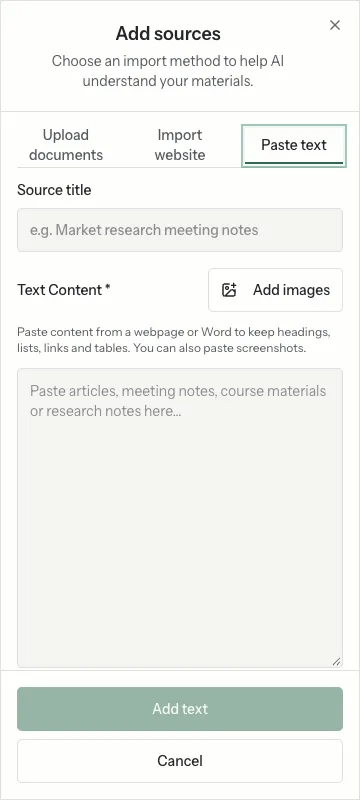
在私有笔记本中整理 PDF、公开网页和粘贴文本。围绕已就绪的资料提问,核对引用并保留研究笔记。
从你想读懂的资料开始。VIP NoteBook 将来源、问题和笔记放在同一个私有工作区中。
按主题建立笔记本,查找已有资料、继续上次的研究,或随时加入新的来源。
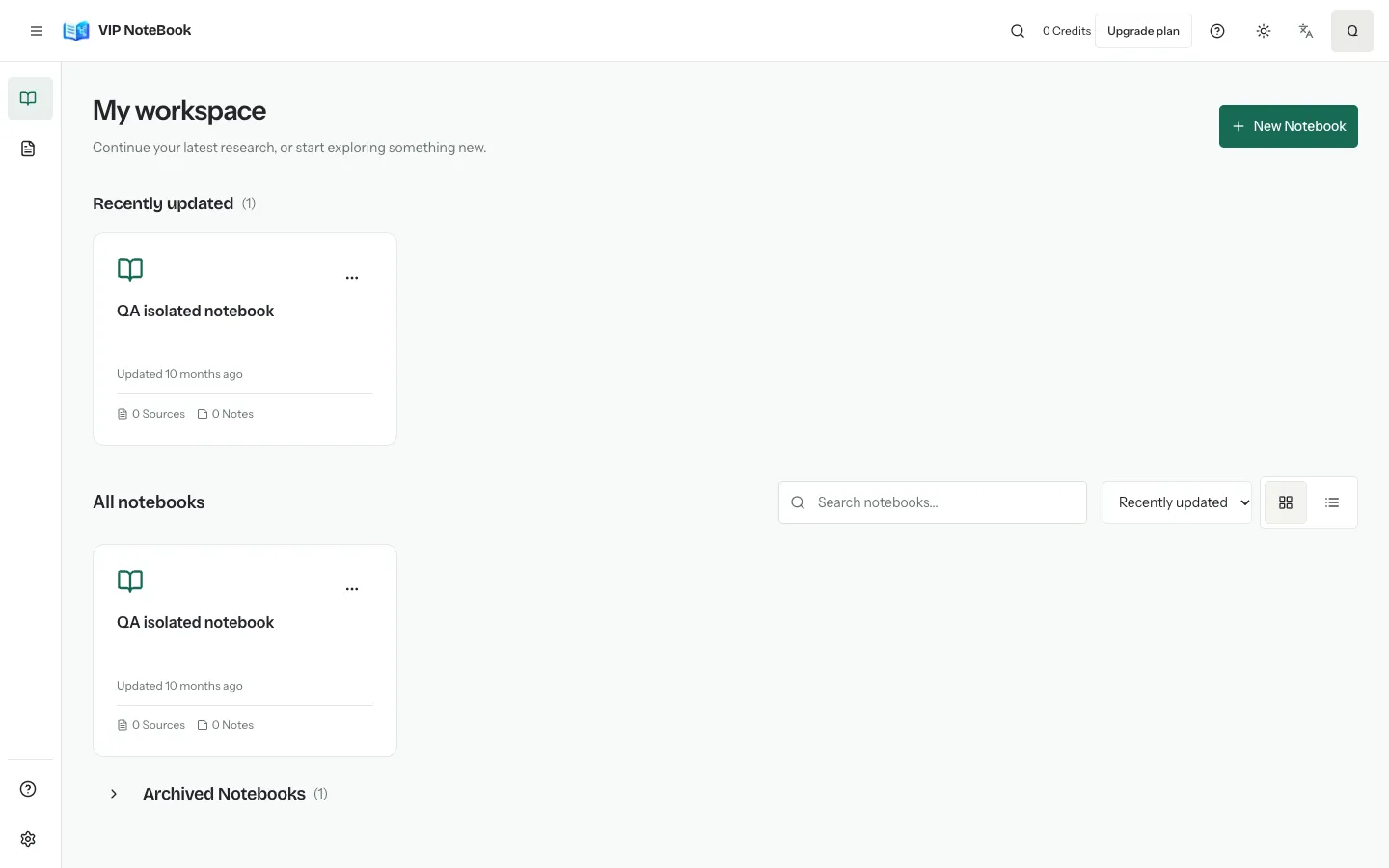
导入文字型 PDF、TXT 或 Markdown。逐个查看文件状态,等待来源就绪后再进行问答。
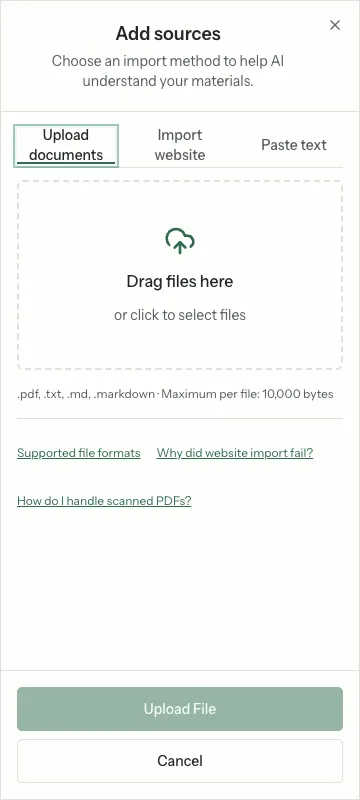
每次导入一个公开 HTTP(S) 网页。服务端提取可读正文,保存来源快照后进入索引流程。
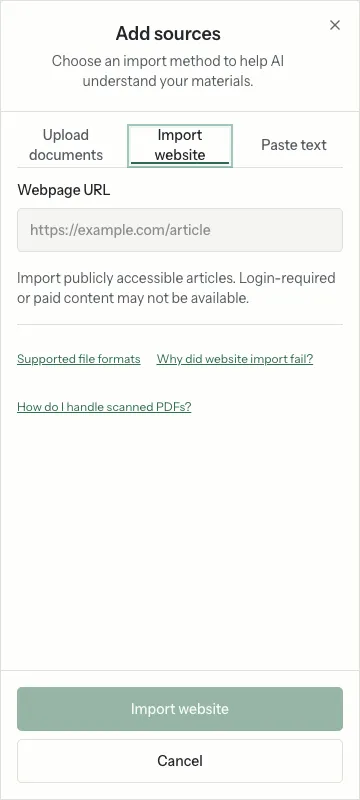
将会议记录、课程讲义或研究摘录直接粘贴到文本 Tab。可以编辑标题,段落和换行会保留。
选择同一笔记本内已就绪的来源,提出明确问题,并在使用回答前查看对应引用。
课程讲义 + 阅读材料
问问不同资料反复提到了哪些概念,再回到引用的原文核对。
查看操作方法论文资料 + 公开文章
围绕一个主题对比观点、分歧与证据,保留需要进一步查证的问题。
查看操作方法会议记录 + 参考文档
集中整理项目背景,查找资料中已经记录的决定和尚未回答的问题。
查看操作方法这些问题用于说明典型用法,并非实际生成结果或准确性承诺。
对比多份文档的证据、准备阅读笔记,或整理项目资料。建议按主题建立笔记本,并结合引用核对结论。
适合哪些研究任务账户限制由服务端再次校验。依赖 AI 服务的功能需要相应服务已配置。闪卡等尚未交付的工具不会在这里列为可用功能。
查看套餐与使用限制不需要。直接使用文本 Tab 即可。正文会保存到所选笔记本,随后进入与其他来源一致的索引及就绪流程。
默认关闭。不发送私人笔记、来源网址、文件名或账户标识。你可以随时在此修改设置。