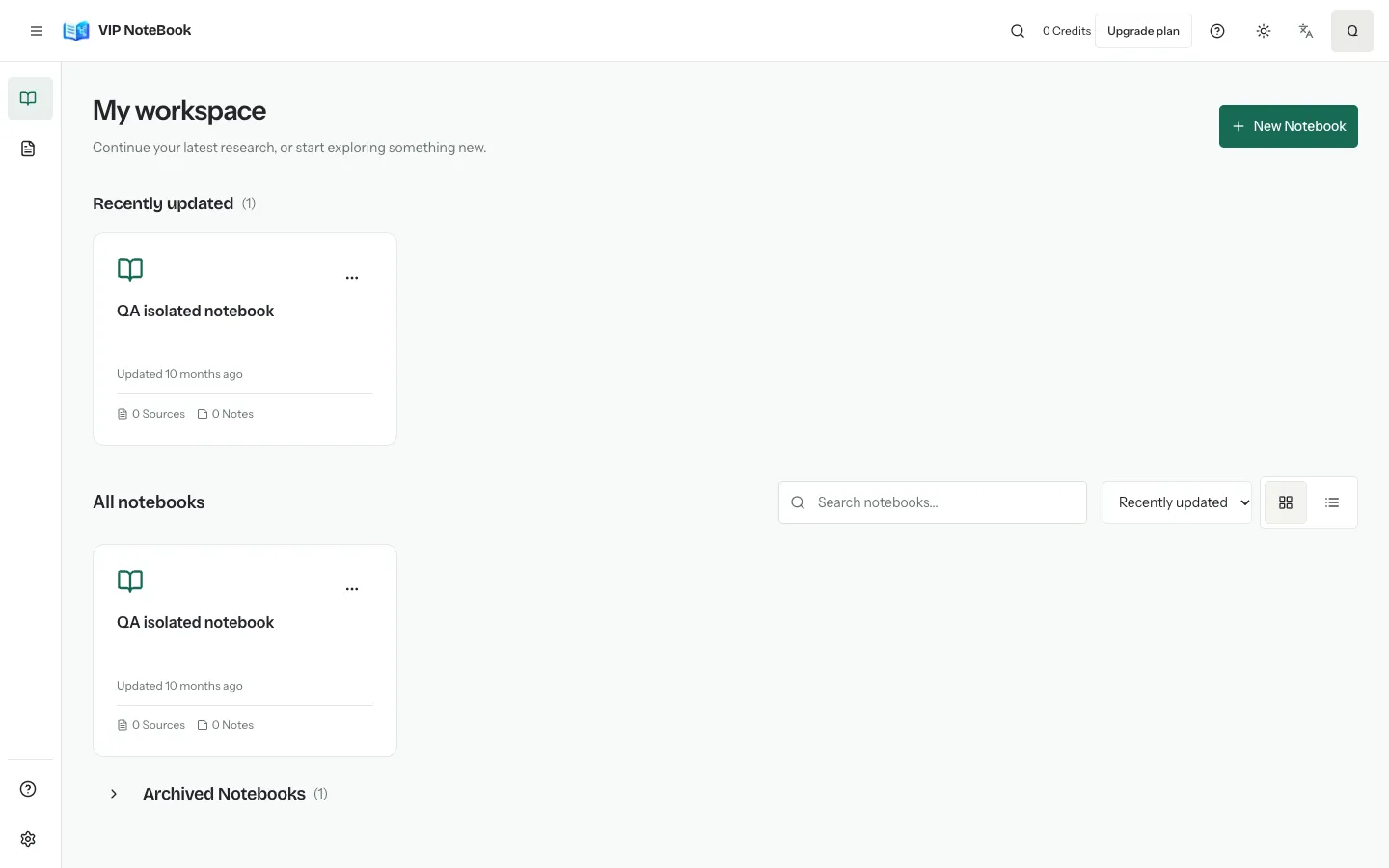
アクセス解析の設定
初期設定はオフです。非公開メモ、資料の URL、ファイル名、アカウント識別子は送信しません。ここでいつでも変更できます。
PDF、公開ウェブページ、貼り付けたテキストを非公開ノートブックに整理。準備ができた資料について質問し、引用を確かめながら研究を進めます。
理解したい資料から始めましょう。VIP NoteBook は資料、質問、メモを一つの非公開ワークスペースにまとめます。
テーマごとにノートブックを作成。資料を探し、研究を再開し、新しい情報を追加できます。
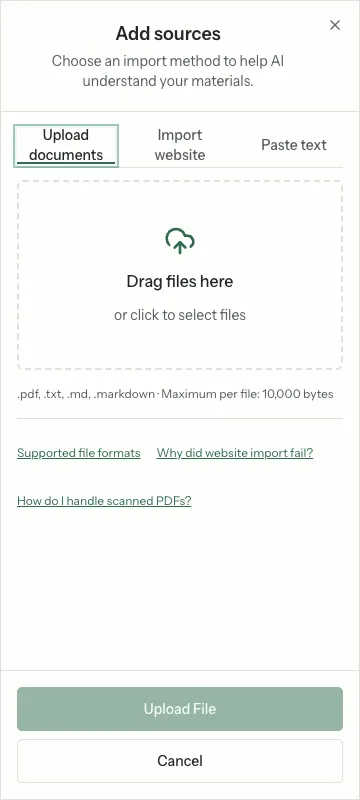
テキストを含む PDF、TXT、Markdown を取り込みます。ファイルごとの状態を確認し、利用可能になってから質問してください。
Word 文書は PDF またはテキストへの変換が必要です。スキャン PDF の自動 OCR は保証していません。対応形式とアカウントの実際の上限は取り込み画面に表示されます。
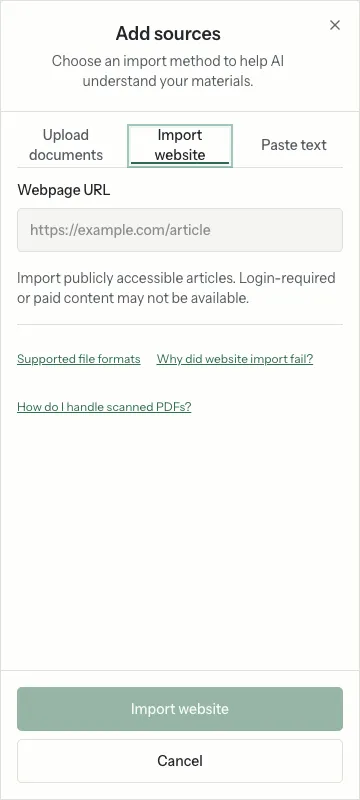
公開 HTTP(S) ページを一度に一つ取り込みます。サーバーが本文を抽出し、資料のスナップショットを保存して索引を作成します。
ログイン、課金制限、認証画面は回避しません。取得に失敗した場合は理由を表示し、対応する場合は再試行できます。索引の再試行には保存済み本文を使います。
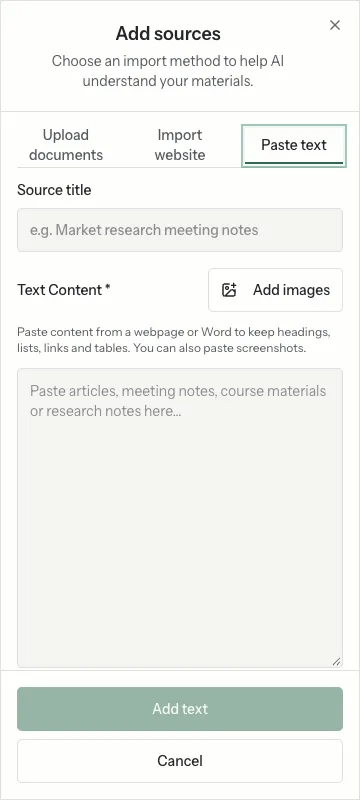
議事録、講義資料、研究の抜粋をテキストタブへ直接貼り付けます。タイトルを編集でき、段落と改行も保持されます。
サーバーの実際の文字数・バイト数上限を表示します。送信に失敗しても下書きを保持し、タブを切り替えても入力は消えません。
同じノートブックの利用可能な資料を選び、具体的に質問します。回答を利用する前に引用元を確認してください。
アップロード完了と索引作成完了は異なります。処理中や失敗した資料は検索に使いません。AI の回答には不足や誤りがあり得るため、原文の確認が必要です。
講義資料 + 課題の文献
複数の資料に共通する概念を質問し、引用された原文と照合します。
操作方法を見る論文 + 公開記事
主張、相違点、根拠を比較し、追加の確認が必要な点を整理します。
操作方法を見る議事録 + 参考文書
背景資料を集め、記録済みの決定や未解決の問いを確認します。
操作方法を見る質問例は用途の説明であり、実際の生成結果や正確性を保証するものではありません。
複数文書の根拠の比較、読書メモの準備、プロジェクト資料の整理に使えます。テーマごとにノートブックを分け、引用と照合して結論を確認しましょう。
研究での使い方アカウントの制限はサーバーでも確認します。AI を使う機能には対応サービスの設定が必要です。フラッシュカードなど未提供のツールは利用可能な機能として掲載していません。
プランと利用制限を見る必要ありません。テキストタブへ直接貼り付けてください。選んだノートブックの資料として保存され、他の資料と同じ索引・準備完了の処理に進みます。
初期設定はオフです。非公開メモ、資料の URL、ファイル名、アカウント識別子は送信しません。ここでいつでも変更できます。